STL vs STEP: ¿qué archivo enviar para impresión 3D, CNC y chapa metálica?
Respuesta rápida
Envíe STEP siempre que pueda. STEP conserva la geometría exacta de su pieza, por lo que sirve para impresión 3D, mecanizado CNC y chapa metálica. STL solo sirve para impresión 3D, porque guarda la pieza como una malla de triángulos, suficiente para una impresora pero no para un mecanizador. Use DXF o SVG para piezas planas cortadas con láser. La herramienta de presupuestos de MakeNow acepta STL, OBJ, STEP, 3MF, DXF y SVG de hasta 100 MB, así que puede subir lo que tenga y ver el precio en menos de un minuto.
Obtenga el precio de su propio archivo →¿Cuál es la diferencia entre STL y STEP?
En resumen: STL es una malla, STEP es un sólido. Describen la misma pieza de formas muy distintas, y esa diferencia determina qué procesos pueden usarlos.
Un archivo STL aproxima cada superficie de la pieza con pequeños triángulos planos. Un cilindro se convierte en un polígono con muchas facetas. El archivo no tiene unidades, no sabe qué es un agujero o un redondeo, y no contiene ningún radio exacto. Solo sabe dónde están los triángulos.
Un archivo STEP (.step o .stp) guarda la geometría real: círculos verdaderos, planos verdaderos, radios exactos y caras que saben que pertenecen a un agujero o a un saliente. Es el formato neutro de intercambio que casi cualquier programa CAD puede escribir y leer, por lo que conserva la intención de diseño al pasar de su software al nuestro.
En la práctica, esto significa que un archivo STEP siempre puede convertirse en un buen STL, pero un STL nunca puede volver a convertirse en un STEP preciso. Una vez que la geometría se ha dividido en triángulos, la forma exacta se pierde.
¿Qué formato de archivo debo enviar para cada proceso?
Use esta tabla como regla rápida. Si no está seguro, envíe STEP para piezas 3D y DXF para piezas planas.
| Proceso | Mejor archivo | También aceptado | Evitar |
|---|---|---|---|
| Impresión 3D (FDM, SLA, SLS, MJF) | STEP o 3MF | STL, OBJ | Exportaciones STL muy bastas |
| Fresado y torneado CNC | STEP | STL (solo para presupuesto, no ideal) | STL con tolerancias ajustadas |
| Chapa metálica (piezas plegadas) | STEP | DXF del desarrollo | STL |
| Corte láser (piezas planas) | DXF | SVG | Imágenes rasterizadas (PNG, JPG) |
En impresión 3D, la impresora divide igualmente la pieza en capas, así que una malla es suficiente. En mecanizado CNC, el programador crea las trayectorias de herramienta sobre caras y aristas reales, por lo que STEP es la opción correcta. En chapa metálica, un STEP de la pieza plegada muestra con claridad los pliegues, las pestañas y el espesor, mientras que un DXF solo muestra el contorno plano.
¿Cuándo basta un STL para impresión 3D?
STL sigue siendo el archivo más habitual en impresión 3D, y para la mayoría de las piezas impresas funciona bien. Es suficiente cuando:
- Su pieza es orgánica o escultórica, como una figura, un escaneado o una forma de optimización topológica.
- Su diseño procede de una herramienta de mallas (Blender, ZBrush, un escáner 3D) que no puede exportar STEP.
- Sus tolerancias están dentro del rango normal del proceso de impresión elegido.
El problema es la resolución de exportación. Un STL basto convierte los agujeros redondos en polígonos visibles, y la impresora imprimirá fielmente esas caras planas. Al exportar, elija un ajuste fino: una desviación de cuerda pequeña y una tolerancia angular pequeña. Un error habitual es exportar con los ajustes por defecto y preguntarse por qué un agujero de 5 mm sale ligeramente facetado y estrecho.
Compruebe también las unidades. STL no tiene unidades, por lo que una pieza diseñada en pulgadas puede llegar 25.4 veces más pequeña si se lee en milímetros. La herramienta de presupuestos de MakeNow muestra el tamaño de la pieza justo después de subirla, así que compruebe el volumen envolvente antes de hacer el pedido.
¿Por qué los talleres CNC piden archivos STEP?
Un programador CNC selecciona caras, agujeros y aristas para crear las trayectorias de herramienta. Con un archivo STEP, un agujero es un cilindro real con un diámetro exacto, de modo que se puede elegir la broca o fresa adecuada y comprobar la cota frente a su tolerancia.
Con un STL, un agujero de 10 mm es un anillo de triángulos. Nadie puede saber si quería decir 10.00 mm o 9.98 mm, y el elemento no se puede seleccionar limpiamente. Es un problema real cuando MakeNow mecaniza con ±0.05 mm de serie y ±0.02 mm bajo petición.
Si un elemento necesita una tolerancia, una rosca o un acabado concreto, añada un plano 2D sencillo (PDF) junto a su STEP. El STEP da la forma y el plano da los requisitos. Puede leer más sobre el significado de esas cifras en nuestra guía de tolerancias.
¿Y qué pasa con OBJ, 3MF, DXF y SVG?
La herramienta de presupuestos acepta seis formatos. Así encajan los otros cuatro.
OBJ
OBJ es un formato de malla como STL. Puede incluir datos de color y textura, por eso es popular en escaneado y gráficos 3D. Para fabricación, trátelo como un STL: válido para impresión, no para mecanizado.
3MF
3MF es el sustituto moderno de STL en impresión 3D. Sigue siendo una malla, pero guarda las unidades, de modo que el problema de escala desaparece, y empaqueta el modelo en un archivo más pequeño y limpio. Si su software ofrece 3MF, es mejor opción que STL para piezas impresas.
DXF
DXF es un formato de dibujo 2D. Es el archivo estándar para corte láser y para el desarrollo de una pieza de chapa metálica. Dibuje a escala 1:1, en milímetros, con contornos cerrados y sin líneas duplicadas. Elimine los cajetines y las cotas de la capa de corte, o podrían interpretarse como líneas de corte.
SVG
SVG es un formato vectorial de herramientas de diseño como Illustrator o Inkscape. Funciona bien para paneles cortados con láser, señalética y grabado. Convierta todos los textos en contornos antes de exportar y compruebe la escala del documento para que su pieza no se corte a un tamaño incorrecto.
¿Cómo exportar un archivo limpio desde mi software CAD?
Algunos hábitos le ahorrarán una ronda de revisiones:
- Exporte una pieza por archivo cuando las piezas se fabriquen en materiales o procesos distintos. Un conjunto en un solo archivo es más difícil de presupuestar.
- Use STEP AP214 o AP242 si su software lo pregunta. Ambos son ampliamente compatibles.
- Compruebe que el cuerpo es sólido y cerrado. Las superficies abiertas o los huecos en una malla no se pueden imprimir ni presupuestar correctamente.
- Modele el tamaño real. No escale las piezas después de exportar. Diseñe en milímetros si puede.
- Modele las roscas como agujeros lisos con el diámetro de taladro previo e indique la rosca en una nota o en el plano. La geometría de rosca modelada aumenta el tamaño del archivo y no es necesaria.
- Mantenga el archivo por debajo de 100 MB. Si un STL es más grande, reduzca ligeramente el número de triángulos; rara vez notará diferencia en la pieza impresa.
Si solo tiene un formato que la herramienta no acepta, contacte con nosotros y un ingeniero le ayudará a convertirlo.
¿Cambia el precio según el formato del archivo?
No directamente. El motor de presupuestos lee la geometría de su archivo y calcula el precio a partir del volumen, el volumen envolvente y la geometría, además del material, el acabado, la cantidad y el plazo de entrega que elija. La misma pieza enviada como STEP o como un buen STL dará un precio de impresión 3D muy similar.
El formato importa más para la precisión que para el coste. Un archivo STEP permite que el precio CNC refleje los elementos reales y evita sorpresas como una escala errónea o un agujero facetado. Como referencia, en MakeNow la impresión 3D cuesta desde $5 por pieza en FDM y $8 en SLA, el mecanizado CNC en aluminio desde $25 por pieza, y la chapa metálica en acero dulce desde $12 por pieza. Las piezas de muestra siguientes muestran lo que cuestan piezas reales.
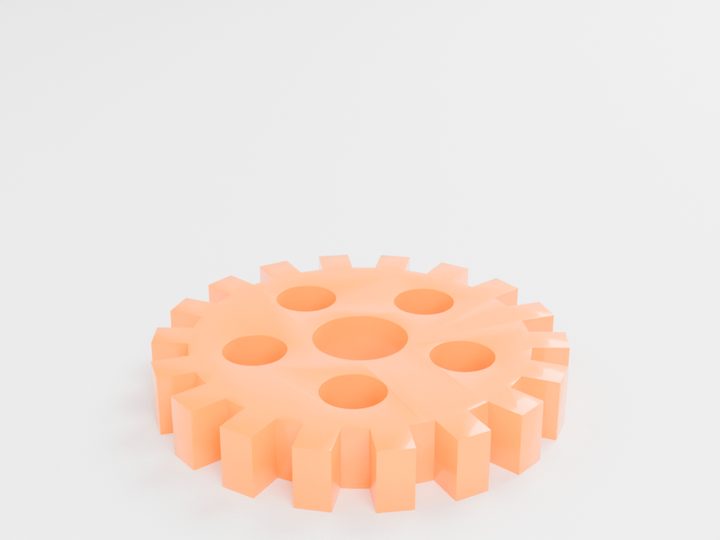
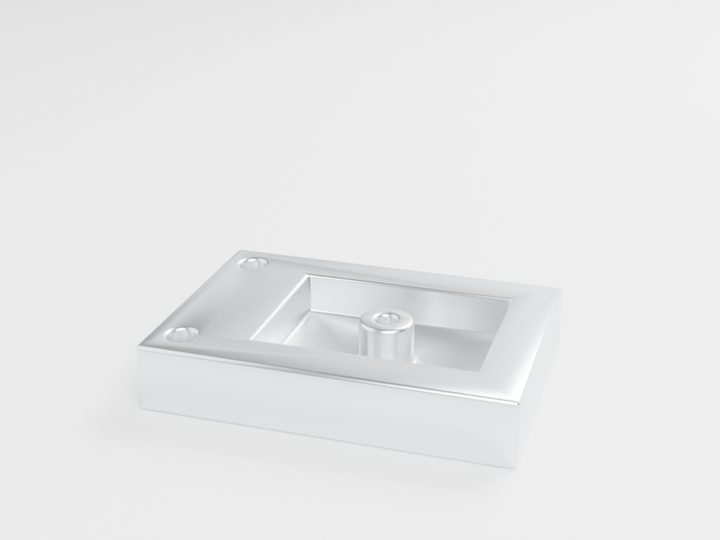
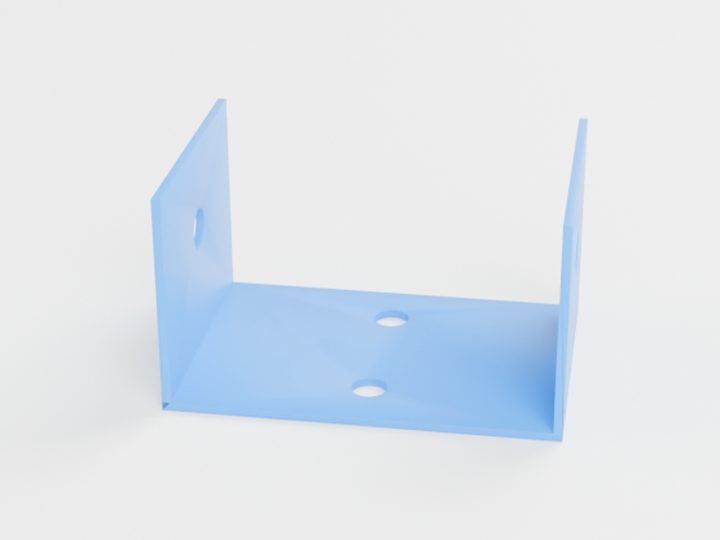
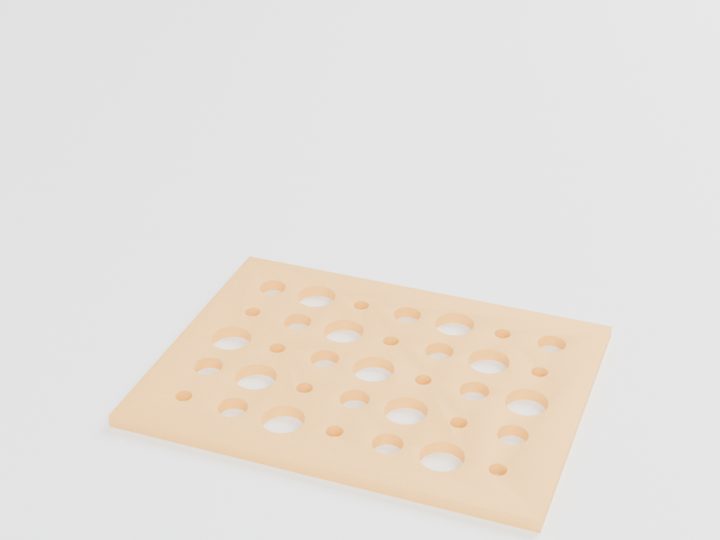
Precios de partida habituales de las piezas mostradas. Su precio exacto se calcula a partir de su propio archivo.
La forma más rápida de conocer su precio es subir su archivo STEP o STL y comparar procesos.
Preguntas frecuentes
¿Puedo convertir un STL en un archivo STEP?
Puede envolver un STL dentro de un archivo STEP, pero sigue siendo una malla de triángulos. No recupera círculos verdaderos ni caras exactas, así que no ayuda a un mecanizador CNC. Exporte en su lugar un STEP real desde el modelo CAD original.
¿Es 3MF mejor que STL?
Para impresión 3D, normalmente sí. 3MF guarda las unidades y es más compacto, por lo que desaparecen los errores de escala. Ambos son mallas, así que ninguno es adecuado para trabajos CNC de precisión.
¿Qué archivo necesito para corte láser?
Envíe un DXF o SVG dibujado a escala 1:1 con contornos cerrados. Convierta los textos en contornos y elimine las cotas o cajetines de la capa de corte.
¿Cuál es el tamaño máximo de archivo que puedo subir?
La herramienta de presupuestos de MakeNow acepta archivos STL, OBJ, STEP, 3MF, DXF y SVG de hasta 100 MB. Si su archivo es más grande, reduzca la densidad de la malla o contacte con nosotros para que le ayudemos.
¿Listo para fabricar su pieza?
Suba su archivo. Precio en menos de un minuto. Sin necesidad de crear una cuenta.
Obtener mi presupuesto al instanteSTL · STEP · OBJ · 3MF · DXF · SVG · hasta 100 MB